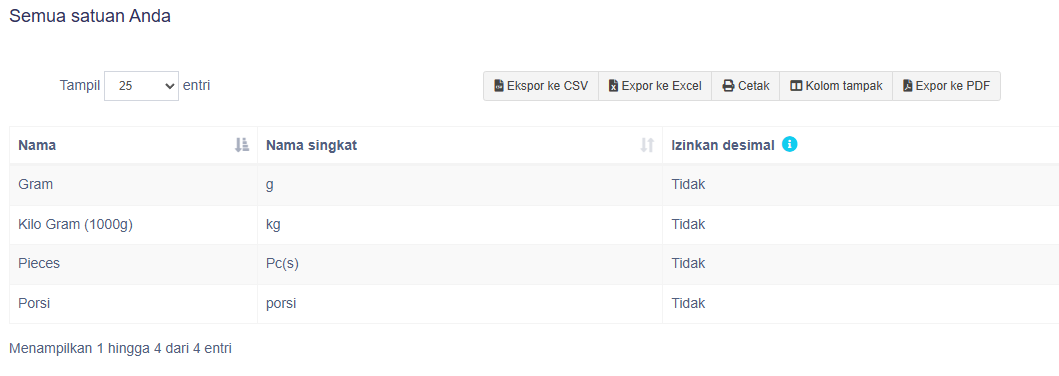
Untuk menambahkan satuan pada produk, bisa ikuti tutorial ini. Pada tutorial ini juga akan dijelaskan mengenai satuan konversi
Langkah-langkah Panduan:
Buka halaman satuan
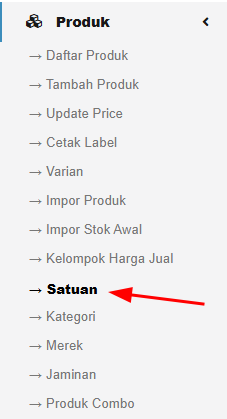
Pada menu disisi kiri, cari menu produk lalu klik satuan
Tambah satuan
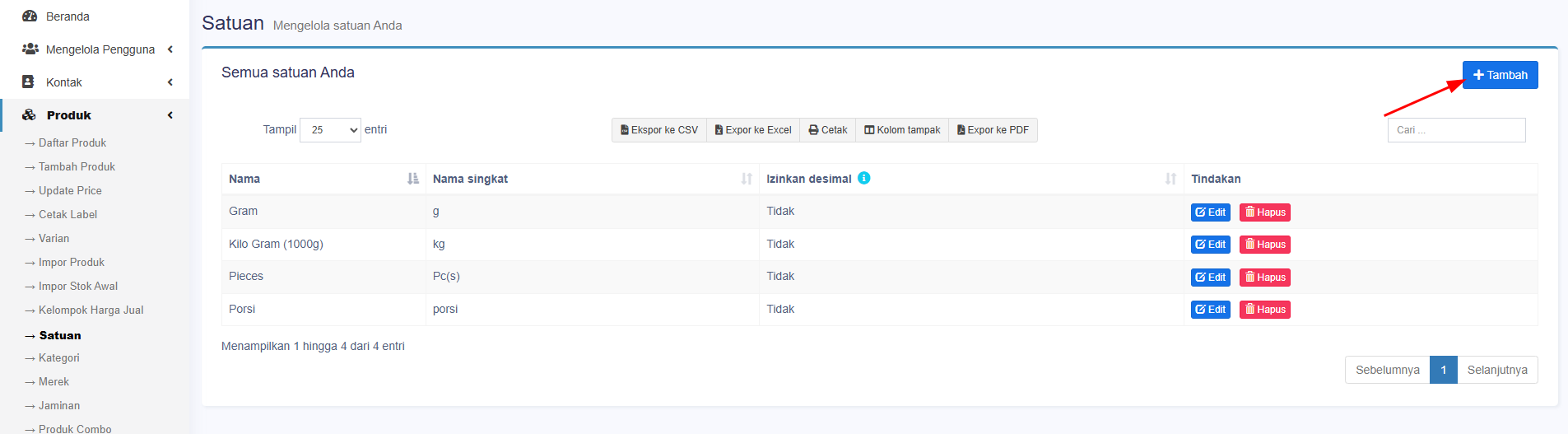
Saat halaman satuan terbuka, akan tampil daftar satuan yang sudah pernah dibuat sebelumnya. Klik Tambah pada pojok kanan atas maka akan terbuka formnya
Isi satuan
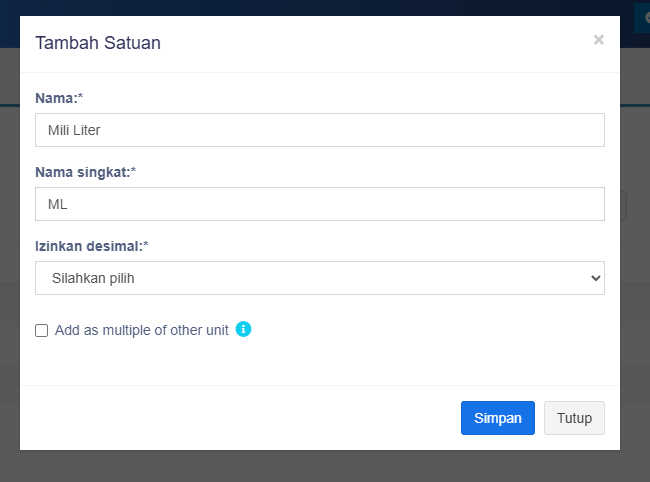
Isi nama dan singkatan dari satuannya dan juga desimal bisa dipilih sesuai kebutuhan. Disini dicontohkan Mili Liter sebagai satuan terkecil yang akan dipakai produk. Kemudian klik Simpan
- Jika tidak diperlukan konversi, step sampai sini sudah cukup
Satuan Konversi Terbesar
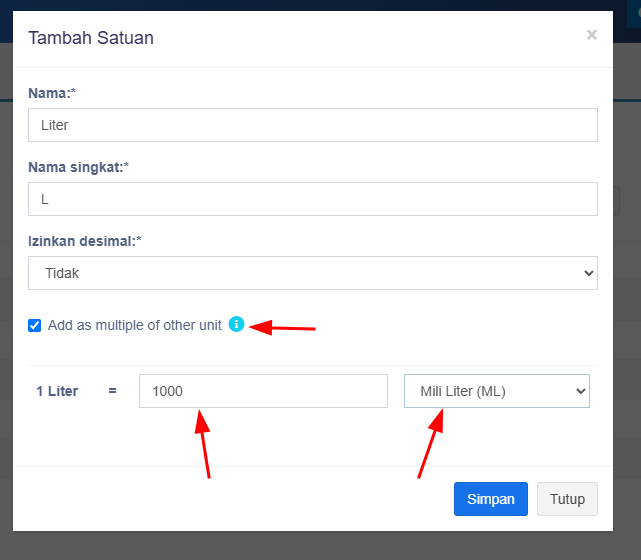
Berikutnya jika diperlukan satuan konversi seperti dari Mili Liter ke Liter, maka ikuti step ini.
- Isi nama, singkatan dan desimal seperti sebelumnya
- Lalu ceklis Add as multiple of other unit
- Lalu masukkan nilai konversinya dan unit tujuannya. Disini dicontohkan Liter ke mili liter
- Lalu klik Simpan
Review Hasilnya
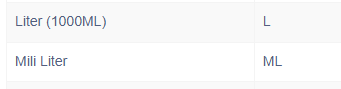
Jika sudah berhasil akan tampil seperti ini
Pakai di produk
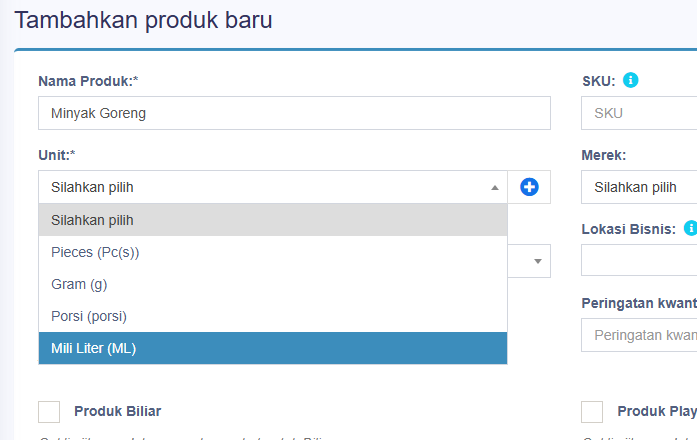
Pada form produk yang akan muncul satuan terkecilnya saja, karena satuan terbesar akan dipakai pada penjualan atau pembelian nantinya
Apakah panduan ini membantu?
Jika Anda masih memiliki pertanyaan, jangan ragu untuk menghubungi tim dukungan kami.
Hubungi Dukungan